Widok listy
Podsumowanie:Widok listy to, oprócz formularza, podstawowy sposób prezentacji danych w aplikacjach biznesowych budowanych na platformie nAxiom. Widok listy może być wyświetlany poleceniem menu, może być także osadzony jako sekcja na formularzu.
W tym temacie
Elementy widoku listy
Poniższa ilustracja przedstawia przykładowy widok listy w aplikacji FrontSPA.
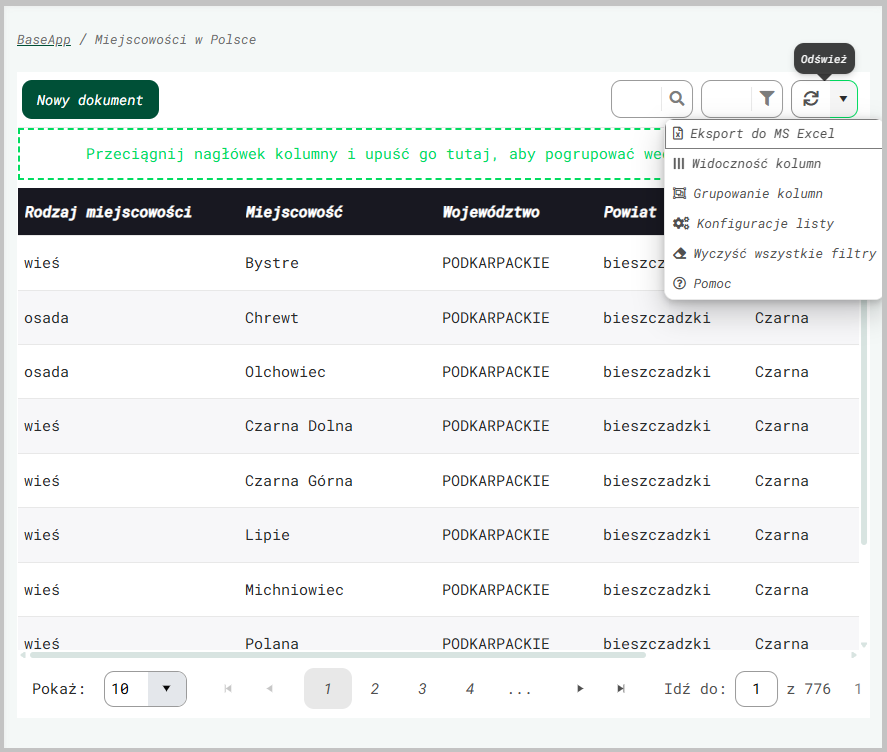
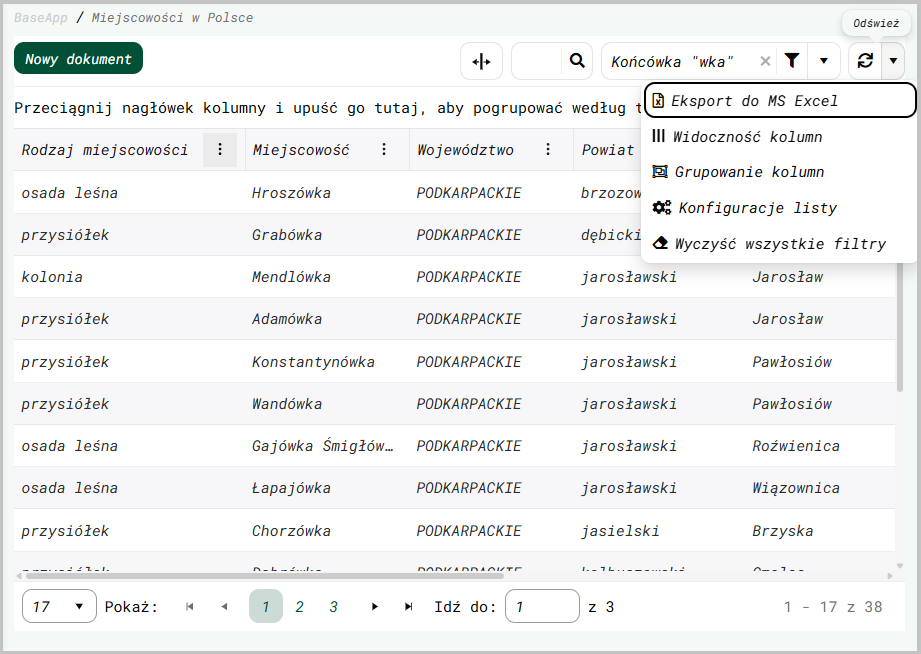
Na górze listy znajduje się panel górny, który zawiera następujące elementy (od lewej):
- przyciski akcji; przycisk
Nowy dokumentjest standardowo dodawany na listach tworzonych w procesie automatycznego generowania elementów aplikacji; przycisk otwiera formularz powiązany z daną listę, w którym można utworzyć nowy dokument. Konsultant może dodawać inne przyciski na panelu górnym.
- przyciski akcji; przycisk
Nowy dokumentjest standardowo dodawany na listach tworzonych w procesie automatycznego generowania elementów aplikacji; przycisk otwiera formularz powiązany z daną listę, w którym można utworzyć nowy dokument. Konsultant może dodawać inne przyciski na panelu górnym. - przycisk trybu zmiany szerokości kolumn, po kliknięciu umożliwia wybór jednego z dwóch trybów:
-
Rozszerzanie kolumny kosztem sąsiedniej: zmiana szerokości kolumny powoduje powoduje zmianę szerokości kolumny znajdującej się po prawej stronie. -
Dowolne rozszerzanie kolumn: zmiana szerokości kolumny powoduje powoduje przesunięcie kolumn znajdujących się po prawej stronie.
-
-
pole wyszukiwania; służy do wyszukiwania wpisanego tekstu w kolumnach listy z danymi typu tekstowego; działa jak filtr, tj. wyświetla tylko rekordy, w których występuje szukana fraza; znalezione wystąpienia sa podświetlone na żółto.
Wyszukiwarka jest dostępna, o ile w definicji listy na karcie
Wyglądwłączono przełącznikWyświetlaj pole wyszukiwania. - pole filtrowania: w polu tekstowym jest wyświetlana nazwa zastosowanego filtru, na liście rozwijanej znajdują się zdefiniowane filtry oraz polecenie
Ustawienia, które wyświetla panelFiltrowanie zaawansowane. Na panelu można zarządzać zdefiniowanymi filtrami i definiować nowe, pod warunkiem posiadania uprawnienia PBATworzenie i edycja filtrów SQL. - przycisk odświeżania z listą rozwijaną, z której można wybrać następujące polecenia:
-
Eksport do MS Excel: powoduje zapisanie w folderze pobierania przeglądarki pliku w formacie xlsx z rekordami wyświetlanymi na liście. -
Widoczność kolumn: wyświetla panel z listą aktywnych kolumn i umożliwia zarządzanie ich widocznością. Ustawienia widoczności można zapisać w ramach konfiguracji użytkownika. Opcja jest dostępna dla list, dla których w Kreatorze listy na karcieUstawienia listywłączono przełącznikWidoczność listy. -
Grupowanie kolumn: wyświetla panel do zarządzania grupowaniem rekordów przy użyciu klawiatury; uzupełnia możliwość grupowania rekordów przez przeciągnięcie nagłówka kolumny do ramki z tekstemPrzeciągnij nagłówek kolumny i upuść go tutaj, aby pogrupować według tej kolumnywyświetlanego poniżej panelu górnego. Grupowanie jest możliwe tylko wtedy, gdy w definicji listy włączono opcję grupowania według wartości danej kolumny. -
Konfiguracje listy: wyświetla panelKonfiguracje listy, na którym można zarządzać konfiguracjami listy. Konfiguracja obejmuje ustawienia szerokości kolumn, filtrowania, sortowania i grupowania. -
Wyczyść wszystkie filtry: resetuje wszystkie zastosowane ustawienia filtrowania. -
Pomoc: wyświetla tekst pomocy dla listy, o ile został przygotowany przez konsultanta; patrz także Leksykon nAxiom .
-
Pod panelem górnym i ramką do grupowania wyświetlane są nagłówki kolumn z nazwami kolumn. Domyślnie nazwy kolumn widoku listy są takie same jak nazwy kolumn zwracane zapytaniem, które jest źródłem danych dla tej listy, jednak można to zmienić w trybie projektowania listy. Jeśli dla listy włączono obsługę sortowania i/lub filtrowania, kliknięcie nagłówka kolumny powoduje wyświetlenie panelu sortowania/filtrowaniakliknięcie nagłówka kolumny powoduje posortowanie wartości w kolumnie, a kliknięcie ikony z trzema kropkami wyświetla panel sortowania/filtrowania.
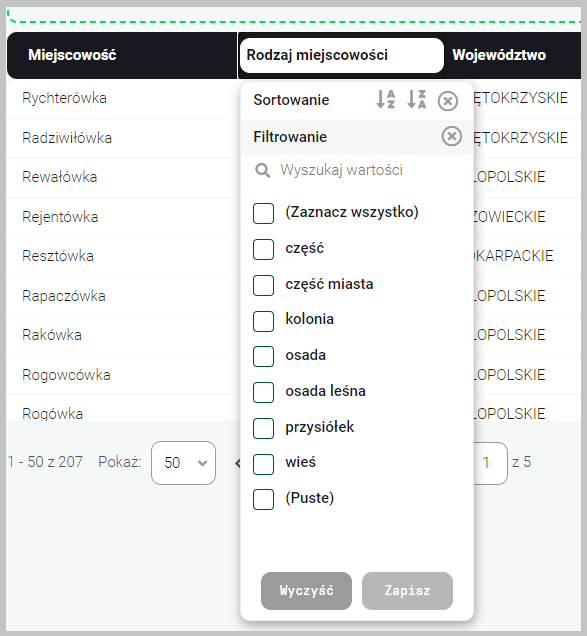
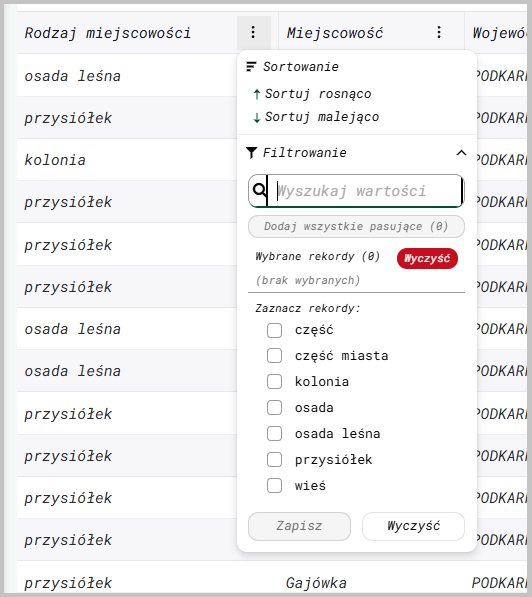
Ustawienia filtrowania zależą od typu danych i konfiguracji filtrowania określonej przez konsultanta w definicji widoku listy. Po określeniu kryteriów filtrowania należy kliknąć przycisk Zapisz u dołu panelu, aby zastosować filtr. Przycisk Wyczyść służy do usunięcia filtru.
Pod nagłówkami kolumn znajduje się tzw. grid, czyli sama lista z danymi. Oprócz danych lista może także zawierać tzw. kolumnę akcji, to jest kolumnę zawierającą przyciski akcji, w tym na przykład przycisk edycji, który wyświetla bieżący rekord danych w formularzu. Kolumna akcji można także zawierać przycisk usuwania rekordu oraz przyciski do edycji danych inline, to jest bezpośrednio w widoku listy.
Na samym dole znajduje się stopka listy. W stopce znajdują się przyciski przechodzenia do: pierwszej strony listy, poprzedniej strony listy, następnej strony listy i ostatniej strony listy, dodatkowo wyświetlany jest numer bieżącej strony. Z prawej strony wyświetlane są numery rekordów na bieżącej stronie listy. Ponadto w stopce mogą być wyświetlane wartości funkcji agregujących.
Po wybraniu z listy predefiniowanych filtrów pozycji Ustawienia i kliknięciu w wyświetlonym oknie przycisku dodaj nowy filtr zostaje wyświetlone okno dialogowe Filtr zaawansowany Nowy filtr, w którym można skonfigurować nowy filtr.
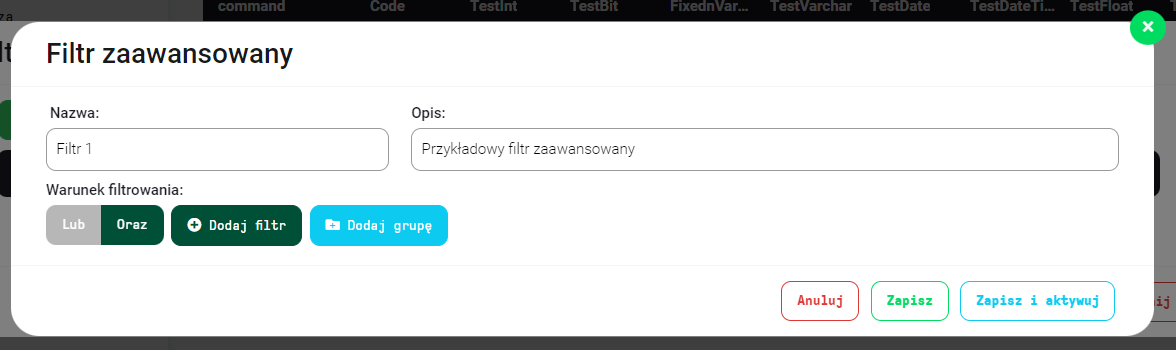
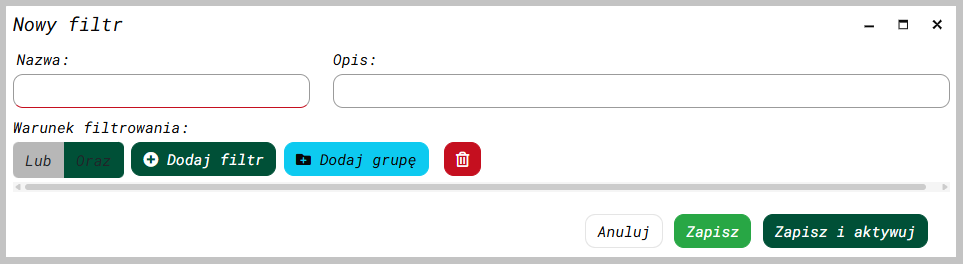
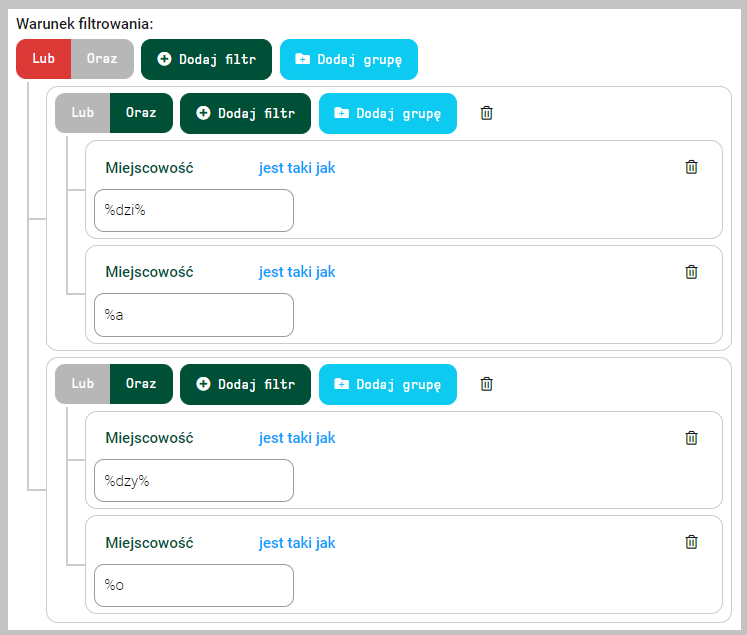
Po wpisaniu nazwy i opisu należy kliknąć przycisk Dodaj filtr i skonstruować warunek filtrowania. Konstrukcja polega na wybraniu nazwy kolumny, operatora i wpisaniu wartości.
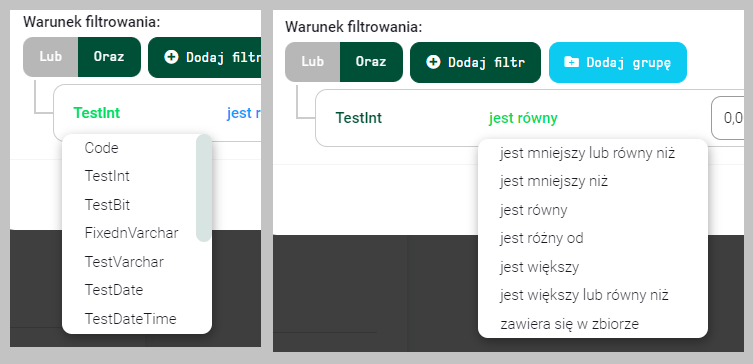
Dostępne operatory zależą od typu danych wybranej kolumny. Dla danych tekstowych dostępny jest operator Jest taki jak. Pozwala on filtrować wartości tekstowe, które zawierają podany ciąg znaków. w takim przypadku jako symbolu zastępczego pozostałej części tekstu należy użyć symbolu %.
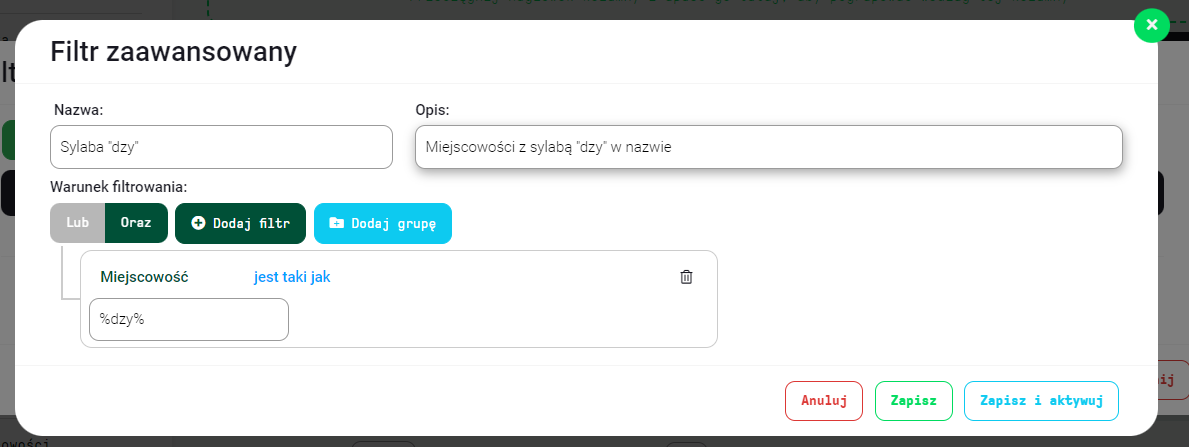
Filtry zaawansowane mogą się składać z kilku warunków połączonych operatorem logicznym LUB albo ORAZ, a także tworzyć grupy warunków również połączonych jednym z dostępnych operatorów.