
Serwer MCP nAxiom
📅 2026-10-14 1.16-beta 👤 dbo ⏳ 11 min.
 1.16-beta
 Spis treści
- Wprowadzenie
- Opis funkcjonalności
- Korzystanie z serwera MCP w czacie
- 2. GitHub Copilot App
- 3. Instalacja nAxiom
- 4. Dodanie serwera MCP nAxiom
- 5. Praca z serwerem MCP
Wprowadzenie
W wersji 1.16 nAxiom zostanie opublikowany serwer MCP, który umożliwia konstruowanie szkieletu aplikacji biznesowych z pomocą modeli LLM. Funkcjonalność można już testować na wersji przedpremierowej udostępnionej tutaj. Serwer MCP można zintegrować z dowolnym oprogramowaniem typu Chat UI, które obsługuje korzystanie z serwerów MCP przez modele LLM. W nAxiom 1.16 prezentowane są przykłady konfiguracji serwera MCP w aplikacjach Visual Studio Code i Claude Desktop. Na końcu niniejszego artykułu opisano alternatywny sposób połączenia AI z nAxiom za pomocą aplikacji Github Copilot App (dalej “GCA”).
Opis funkcjonalności
Podstawowe parametry:
- Typ: HTTP MCP
- Adres: {url-witryny-naxiom}/back/mcp
- Autoryzacja: nagłówek Authorization
- Token: pobierany interaktywnie lub zapisywany w konfiguracji
Serwer udostępnia opisane poniżej narzędzia do obsługi lokalnej instalacji nAxiom.
Odczyt logów aplikacji
Narzędzie: {przedrostek_}get_logs
Parametry:
-
count— liczba rekordów, domyślnie15 -
level— opcjonalny poziom logowania, np.:ErrorWarnInfoDebugTrace
Przykładowe zastosowanie:
- sprawdzenie ostatnich błędów,
- diagnostyka działania API,
- analiza problemów z workflow lub konfiguracją.
Odczyt listy aplikacji
Narzędzie: {przedrostek_}get_application_list
Zwraca listę aplikacji i modułów zdefiniowanych w danej witrynie nAxiom.
Tworzenie definicji aplikacji
Narzędzie: {przedrostek_}create_application_definition
Możliwe operacje:
- utworzenie nowej aplikacji,
- określenie nazwy, kodu i akronimu aplikacji,
- przypisanie modułów,
- zdefiniowanie ról.
Te funkcje są używane do przygotowania struktury aplikacji przed tworzeniem dokumentów biznesowych.
Parametry wymagane:
-
name— nazwa aplikacji, -
code— kod aplikacji, -
modules— tablica modułów; musi zawierać co najmniej jeden moduł.
Każdy element modules przyjmuje:
-
name— nazwa modułu, -
roleNames— opcjonalna tablica nazw ról biznesowych.
Parametry opcjonalne
-
description— opis aplikacji, -
acronym— akronim aplikacji, maksymalnie 4 znaki, -
isAvailableOnAppSelection— określa, czy aplikacja ma być dostępna na liście wyboru aplikacji; domyślnie false.
Przykładowa struktura:
{
  "name": "Zamówienia",
  "code": "ORDERS",
  "description": "Obsługa zamówień",
  "acronym": "ORD",
  "isAvailableOnAppSelection": true,
  "modules": [
    {
      "name": "Sprzedaż",
      "roleNames": [
        "Sprzedawca",
        "Kierownik sprzedaży"
      ]
    }
  ]
}
Scaffolding dokumentu biznesowego
Narzędzie: {przedrostek_}scaffold_business_document
Na podstawie promptu użytkownika tworzy prototyp definicji dokumentu biznesowego.
W ramach jednej transakcji narzędzie może utworzyć:
- tabelę SQL z kolumnami systemowymi,
- dodatkowe kolumny biznesowe,
- definicję dokumentu biznesowego,
- domyślny typ modelu danych,
- statusy biznesowe,
- przejście workflow ze statusu
Start, - formularz,
- listę,
- sekcję menu,
- pozycję menu.
Jeżeli którykolwiek etap się nie powiedzie, zmiany są wycofywane.
Najważniejsze parametry
-
tableName— nazwa tabeli SQL, -
moduleDefinitionId— identyfikator modułu, z którym ma zostać powiązana tabela, -
tableSchema— schemat SQL, domyślniedbo, -
businessDocumentType:-
StandardDocument— pełny proces i workflow, -
SimplifiedDocument— uproszczony dokument biznesowy bez workflow i statusów, -
AuxiliaryDocument— tabela pomocnicza,
-
-
columns— dodatkowe kolumny biznesowe, -
statuses— statusy dla modelu standardowego, -
code— kod dokumentu, -
description— opis dokumentu, -
generateForm— generowanie formularza, -
generateGrid— generowanie listy, -
generateMenu— generowanie menu (domyślnie true, nazwa sekcji menu i pozycji menu są generowane automatycznie przez serwer na podstawie definicji dokumentu).
Parametry kolumny
Kolumna składa się z:
-
name— nazwa SQL, -
dataType— typ SQL, np.nvarchar(200),int,decimal(18,2), -
isNullable— czy wartość może być pusta, -
label— etykieta wyświetlana użytkownikowi.
Korzystanie z serwera MCP w czacie
W okienku czatu w aplikacji można załączać pliki ze specyfikacją aplikacji biznesowej, a w treści prompta można zamieszczać odsyłacze do odpowiednich fragmentów dokumentacji nAxiom. Ponadto w treści prompta warto bezpośrednio polecić użycie serwera MCP, jak w poniższych przykładach.
Przykład 1
Korzystając z narzędzi serwera MCP naxiom-iis, zanalizuj najnowszy wpis
w logu na poziomie Error i zaproponuj możliwe działania naprawcze.
Przykład 2
W tym przykładzie używany jest plik specyfikacji aplikacji biznesowej (nax-crm-lite-specs.md).
Korzystając z narzędzi serwera MCP naxiom-iis, wygeneruj szkielet aplikacji
zgodny z załączonym plikiem specyfikacji. Pomiń etapy nieobsługiwane przez
dostępne narzędzia. Jeśli potrzebujesz dodatkowych informacji, pytaj.
Przekazana do oceny funkcjonalność serwera MCP jest obecnie w fazie testów i może nie zawsze działać zgodnie z oczekiwaniami. Uwagi i spostrzeżenia prosimy kierować do zespołu produkcyjnego nAxiom.
2. GitHub Copilot App
GitHub Copilot App to konfigurowalny asystent AI, który łączy funkcje czatu, automatyzacji zadań i integracji z serwerami MCP, umożliwiając korzystanie z danych oraz narzędzi firmowych nie tylko programistom, ale także użytkownikom biznesowym. Do korzystania z aplikacji wymagane jest założenie bezpłatnego konta w serwisie GitHub. Aplikację można pobrać ze strony https://github.com/features/ai/github-app.
Po zainstalowaniu aplikacja wymaga zarejestrowania na koncie użytkownika GitHub:
- Kliknij przycisk
Sign in to GitHub; zostanie wyświetlona stronaDevice detectionw serwisie GitHub. - Kliknij
ContinuelubUse different account. - W wyświetlonych polach wpisz kod z aplikacji i kliknij
Continue. - Przyznaj odpowiednie uprawnienia aplikacji w serwisie GitHub i kliknij
Authorize github. - Po rejestracji w aplikacji GCA kliknij przycisk
Continue, a następnieFinish; aplikacja jest gotowa do użycia.
Aplikacja oferuje bezpłatny limit “AI credits” taki jak dla planu GitHub Copilot Free, ale umożliwia także korzystanie z modeli od innych dostawców, w tym z modeli uruchamianych lokalnie, np. w aplikacji ollama.
3. Instalacja nAxiom
- Zainstaluj nAxiom w wersji 1.16 i zaloguj się jako konsultant.
- Włącz funkcje eksperymentalne (
Ustawienia systemowe>Ogólne>Pokaż eksperymentalne funkcjonalności) - Kliknij nazwę użytkownika w prawym górnym rogu i wybierz
Tokeny API. - W wyświetlonym oknie kliknij
Wygeneruj token, a następnieKopiuj wartość nagłówka.
Po zamknięciu okna dialogowego z tokenem nie można już ponownie wyświetlić wartości tokenu.
4. Dodanie serwera MCP nAxiom
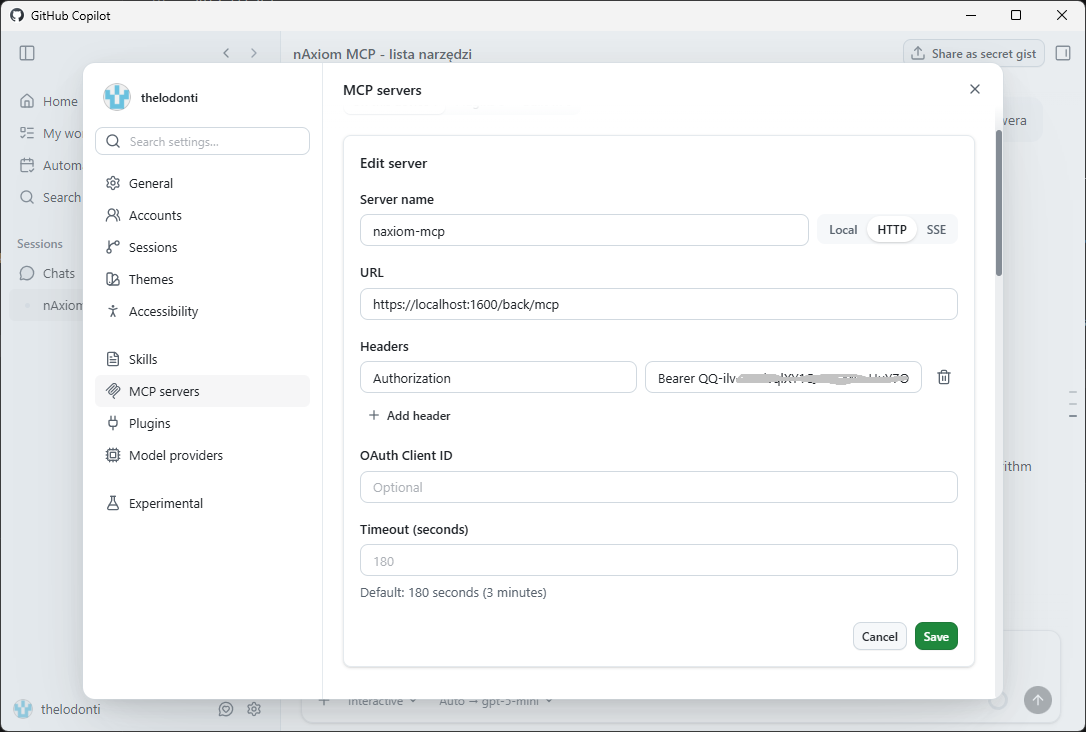
- W aplikacji GCA kliknij ikonę ustawień u dołu menu bocznego.
- Wybierz
MCP Serversi kliknijAdd server/Add custom server. - Skonfiguruj ustawienia serwera:
-
Server name: np. MCP nAxiom - Kliknij przycisk
HTTP -
URL: <naxiom-url>/back/mcp - Kliknij
Add headeri wpisz:
- (Header name): Authorization
- (Header value): wklej token wygenerowany wcześniej w nAxiom
- Kliknij
Add Server.
-
5. Praca z serwerem MCP
Serwer MCP w nAxiom udostępnia następujące narzędzia:
- naxiom-mcp-get_application_list: zwraca listę aplikacji/modułów.
- naxiom-mcp-get_logs: zwraca logi API (można filtrować poziomem i liczbą rekordów).
- naxiom-mcp-create_application_definition: tworzy nową definicję aplikacji z modułami.
- naxiom-mcp-scaffold_business_document: na podstawie podanych danych generuje tabelę, elementy aplikacji (dokument biznesowy tabela, formularze, workflow itd.).
w okienku czatu w aplikacji można załączać pliki ze specyfikacją aplikacji biznesowej, a w treści prompta można zamieszczać odsyłacze do odpowiednich fragmentów dokumentacji nAxiom. Ponadto w treści prompta warto bezpośrednio polecić użycie serwera MCP, jak w poniższych przykładach.
Przykład 1
Korzystając z narzędzi serwera MCP naxiom-iis, zanalizuj najnowszy wpis
w logu na poziomie Error i zaproponuj możliwe działania naprawcze.
Przykład 2
W tym przykładzie używany jest plik specyfikacji aplikacji biznesowej (nax-crm-lite-specs.md).
Korzystając z narzędzi serwera MCP naxiom-iis, wygeneruj szkielet aplikacji
zgodny z załączonym plikiem specyfikacji. Pomiń etapy nieobsługiwane przez
dostępne narzędzia. Jeśli potrzebujesz dodatkowych informacji, pytaj.
Przekazana do oceny funkcjonalność serwera MCP jest obecnie w fazie testów i może nie zawsze działać zgodnie z oczekiwaniami. Uwagi i spostrzeżenia prosimy kierować do zespołu produkcyjnego nAxiom.